LIBRIS POS マニュアル|基本操作
日々の入荷・販売・返品の操作手順を、実際の画面とあわせてまとめています。
知りたい操作を目次から選ぶか、下の検索窓にキーワードを入れてください。
1基本の流れ
入荷登録の流れ
-
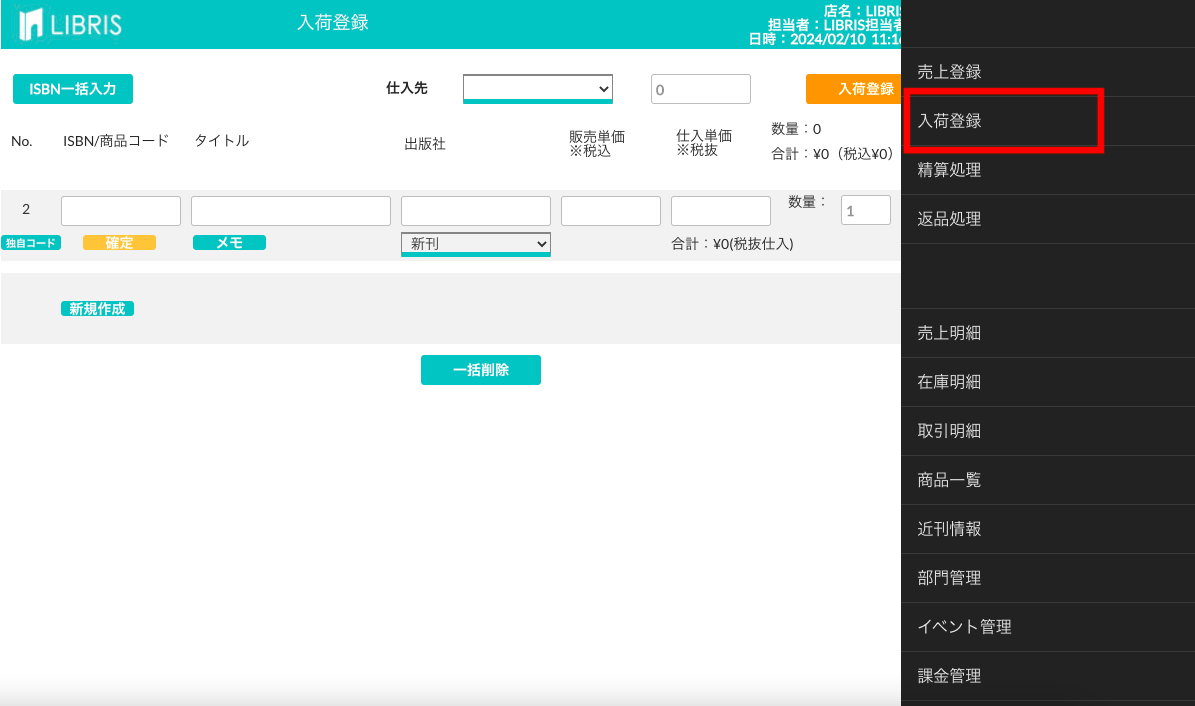
ナビゲーションメニュー「入荷登録」
-
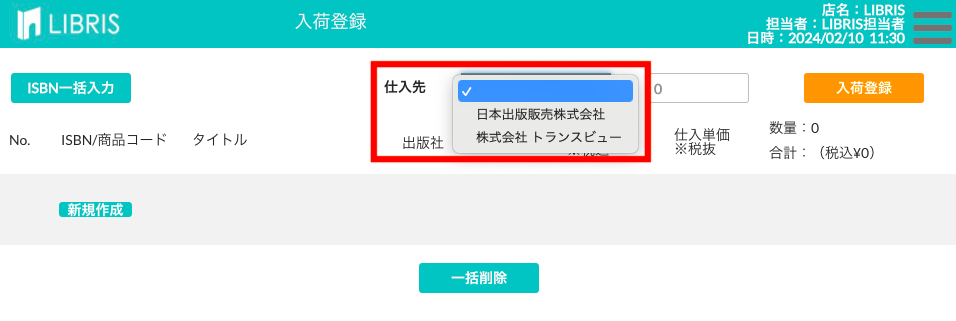
伝票を見て「仕入先」を選択
-
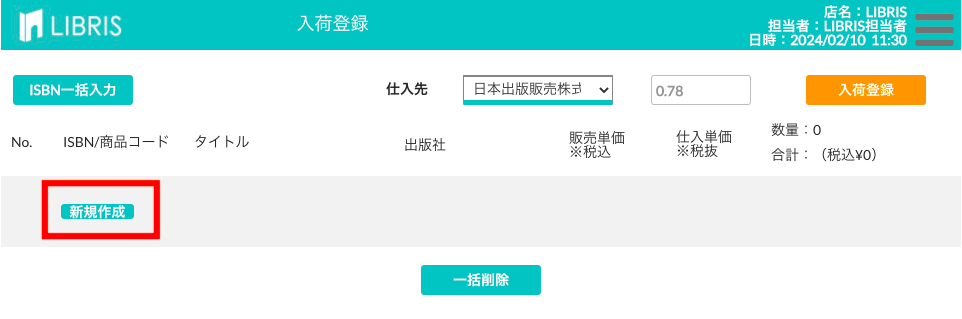
「新規作成」冊数が多い場合は「ISBN一括入力」で10冊までバーコードを読み取れます。
-
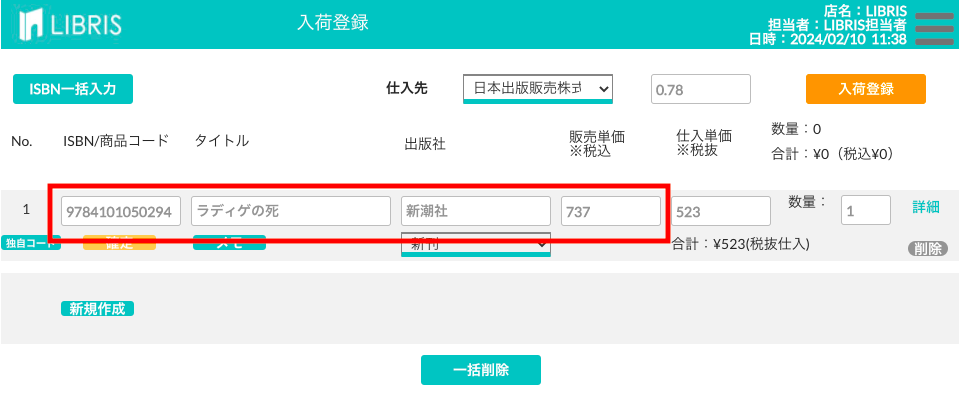
入荷した本のバーコードを読み取る本の情報が自動で入ります。出てこない場合は手入力してください。
-
伝票を見ながら「仕入単価」と「数量」を修正
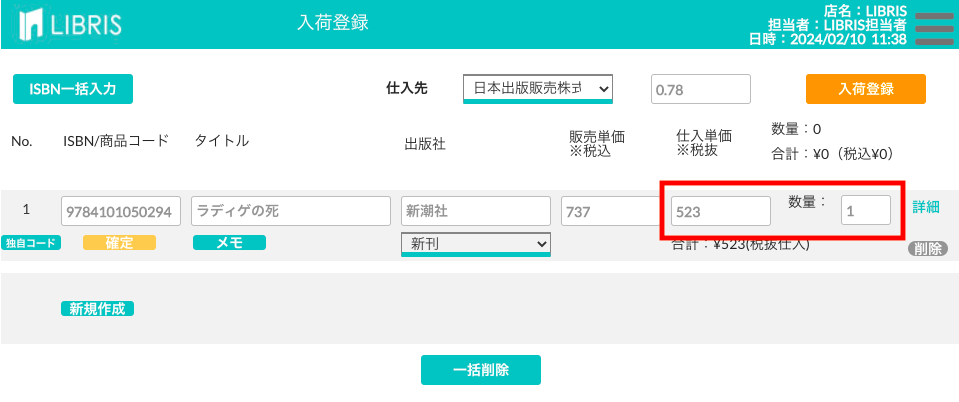
-
「確定」
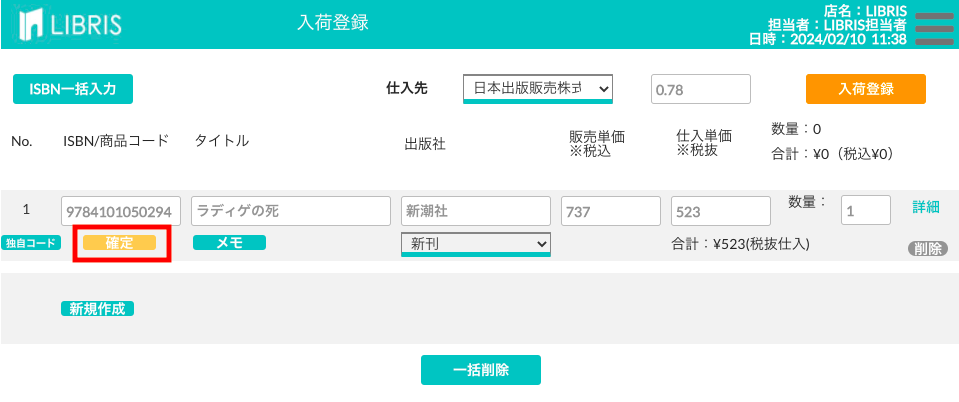
-
「入荷登録」伝票の合計金額と一致していれば「登録」を押します。
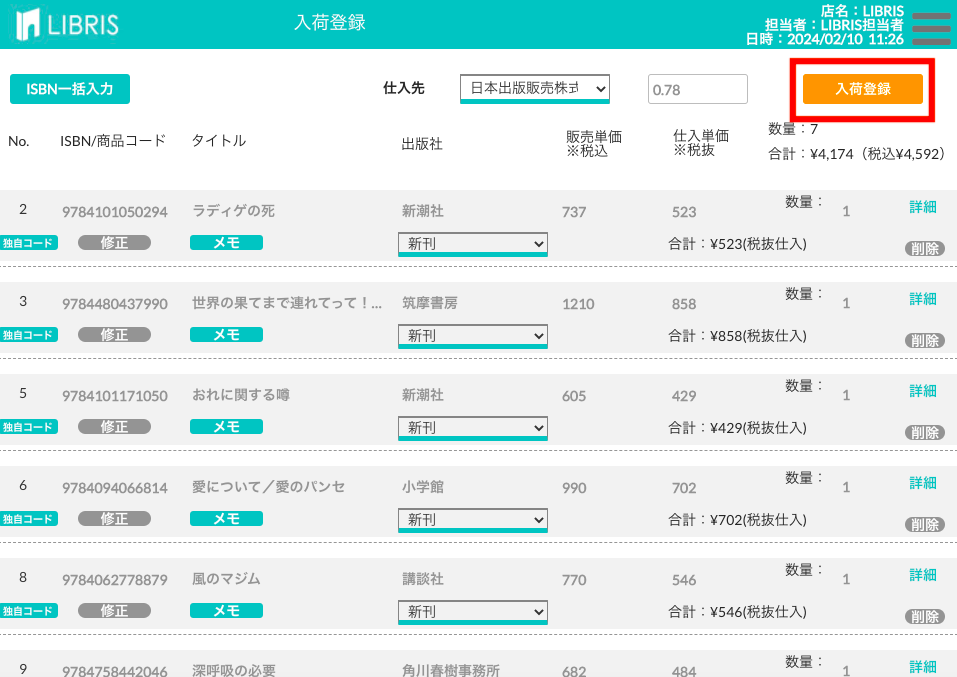
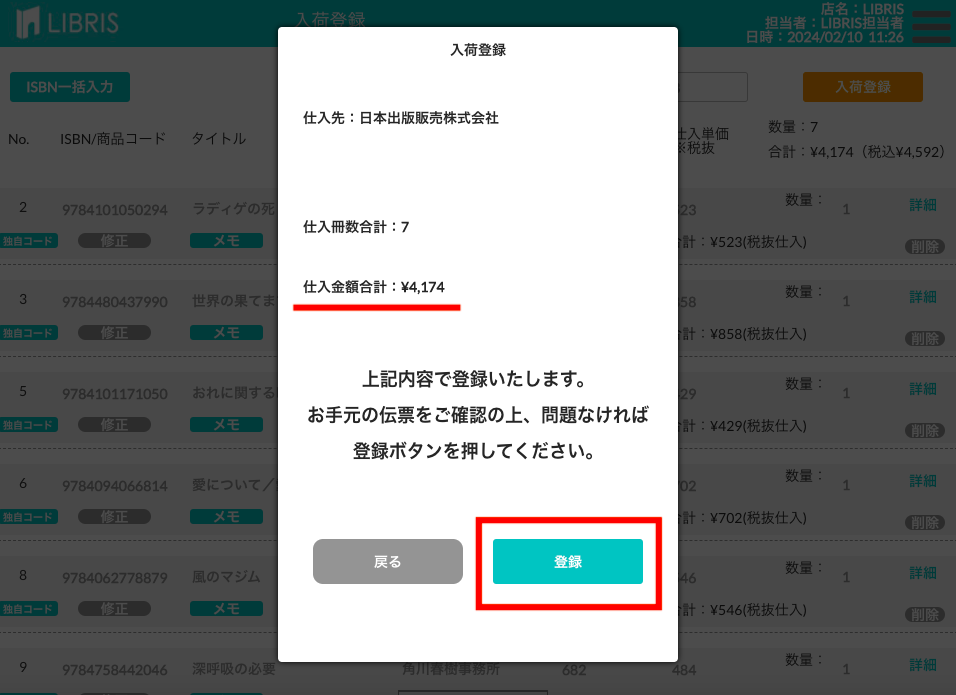
-
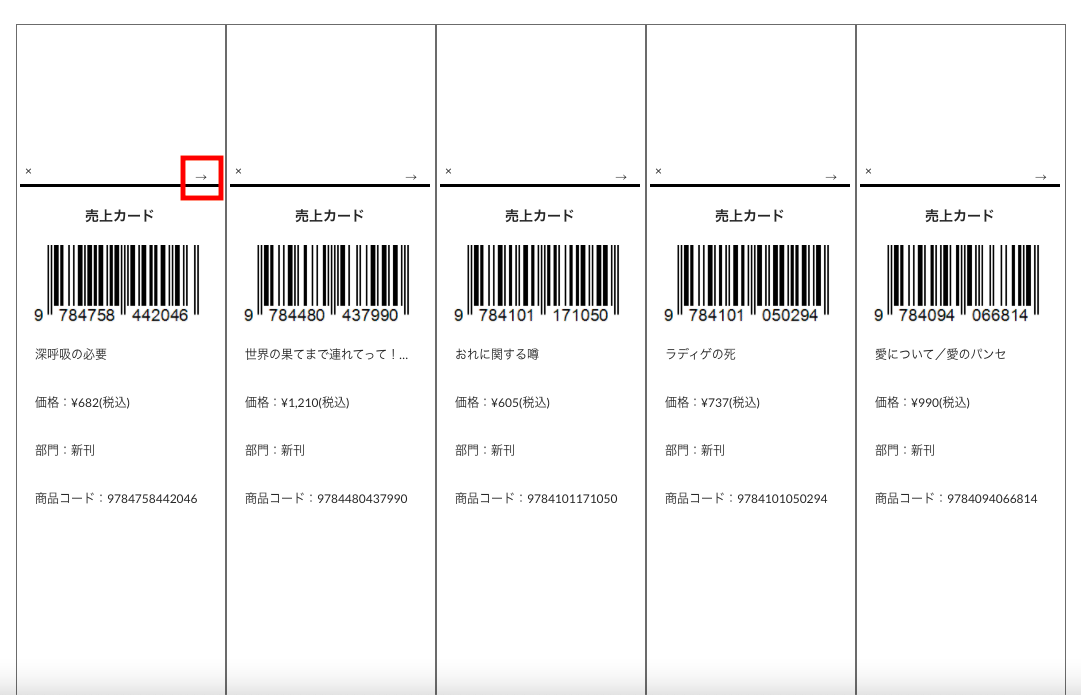
表示されたスリップを印刷「→」をクリックすると複製できます。
-
印刷したスリップを切って本に挟む
CSVアップロード
準備中
売上登録の流れ
-
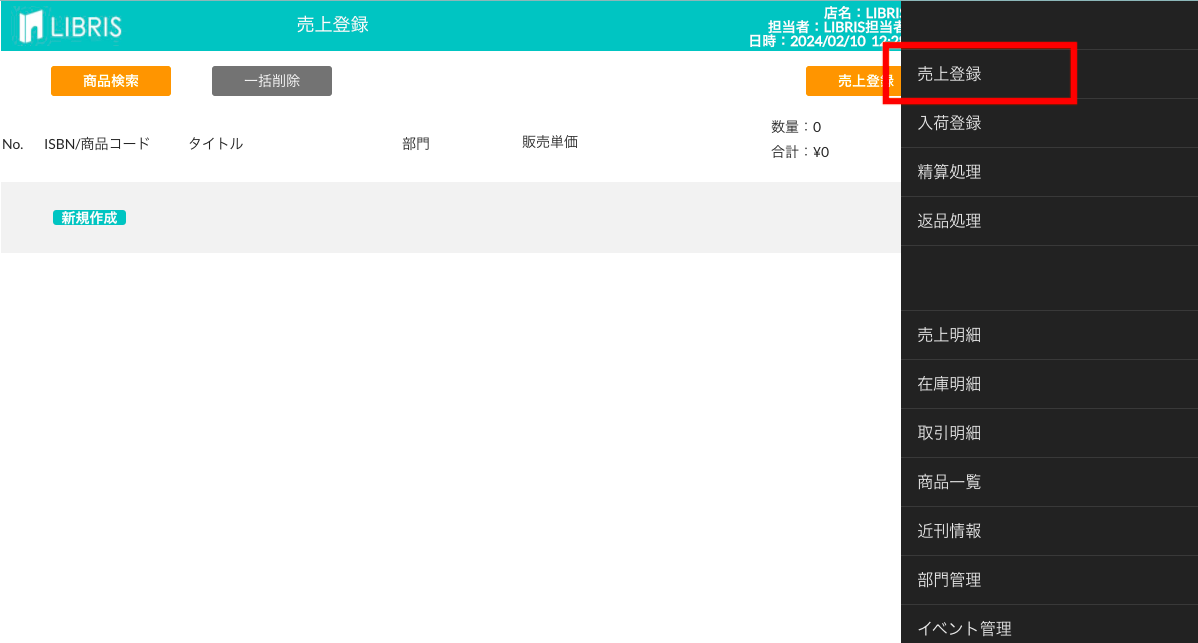
ナビゲーションメニュー「売上登録」
-
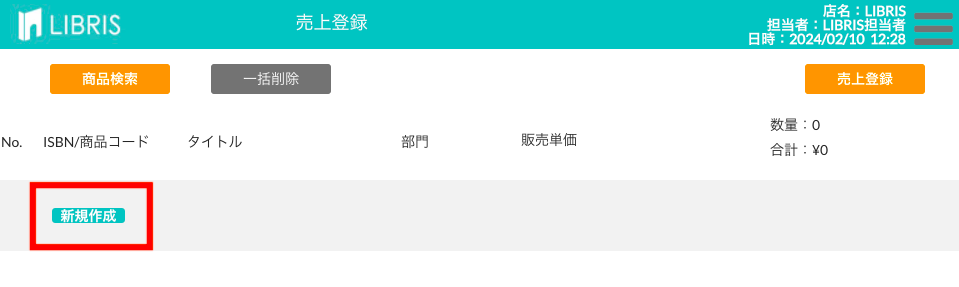
「新規作成」
-
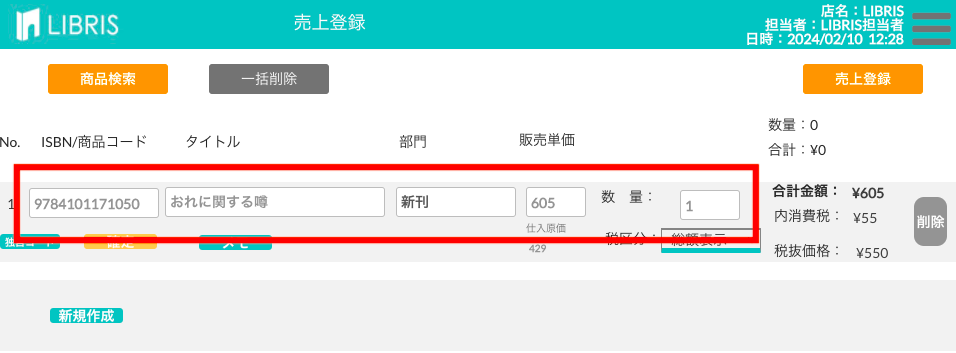
スリップのバーコードを読み取る
-
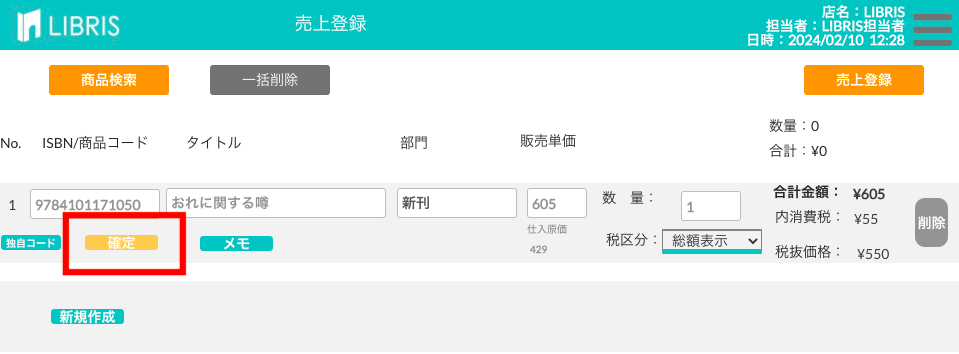
「確定」
-
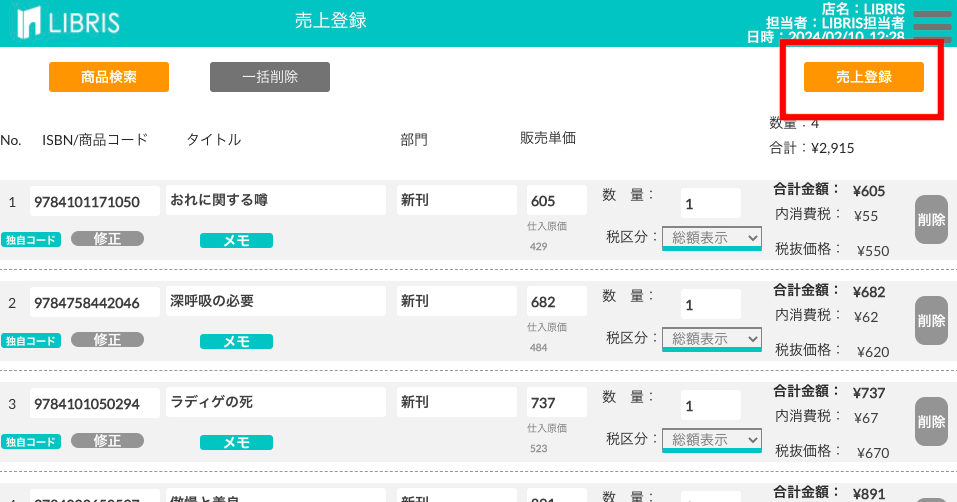
「売上登録」
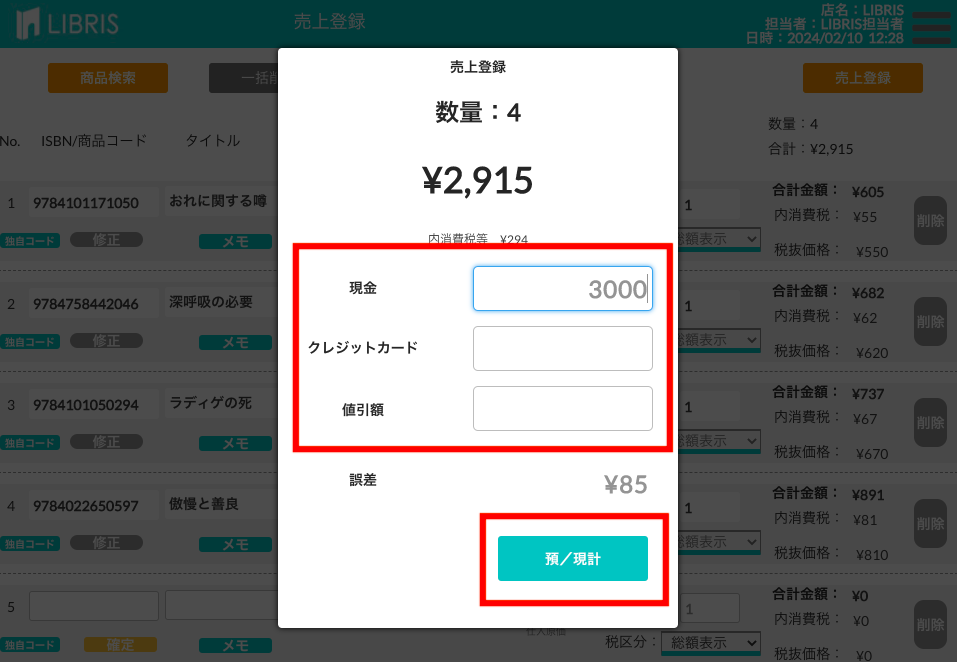
- 現金:もらった金額を入力
- クレジットカード:売上額と同じ金額を入力
- 値引額:クーポン券など
-
レシートが必要な場合は印刷
返品処理の流れ
-
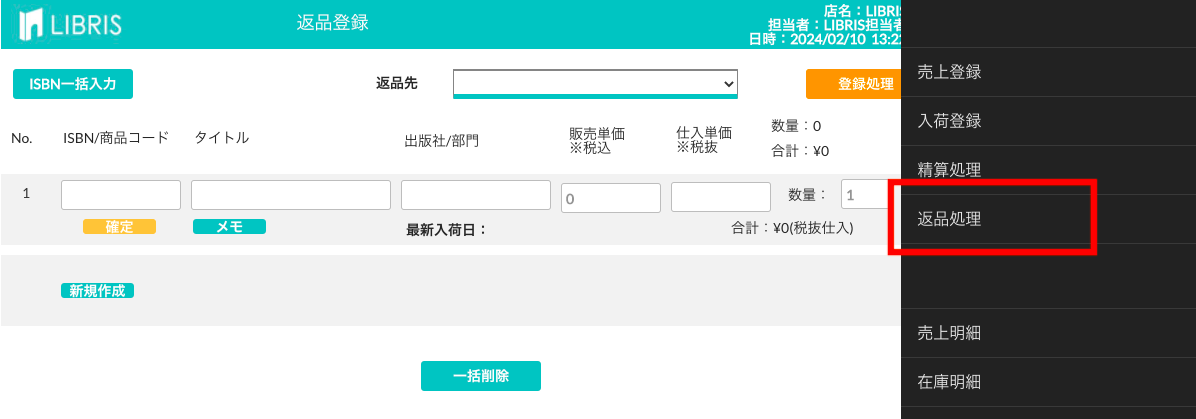
ナビゲーションメニュー「返品処理」
-
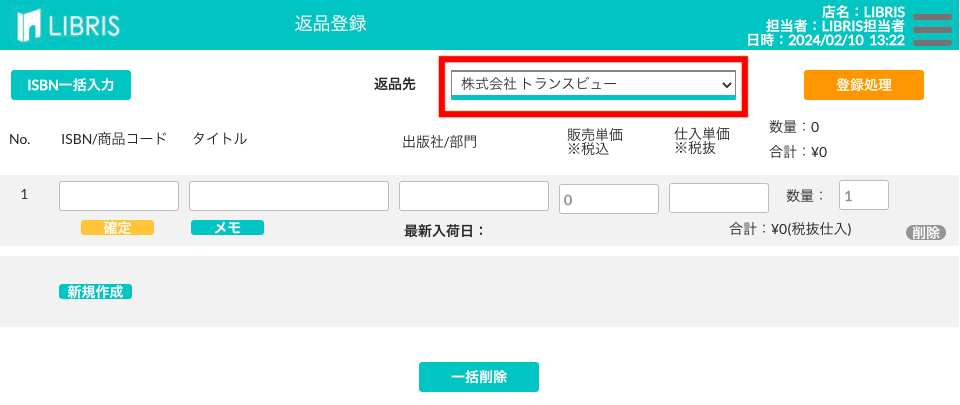
「仕入先」を選択
-
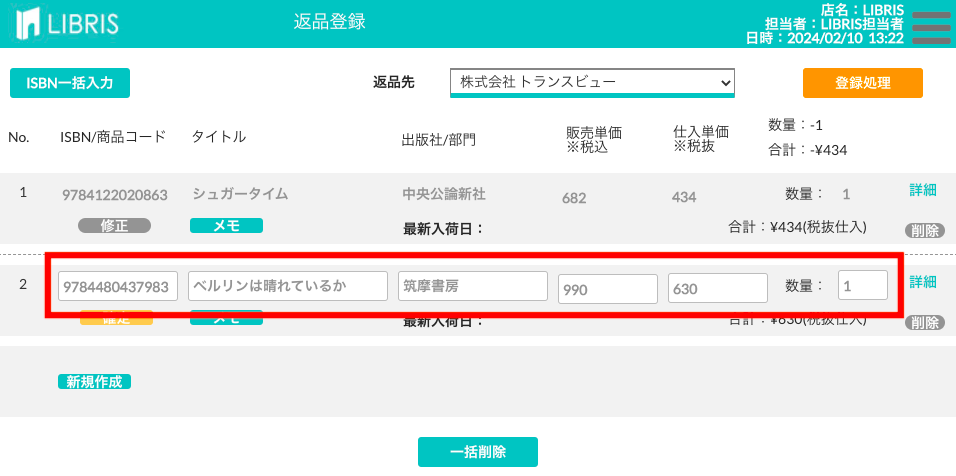
「新規作成」バーコードを読み取る
-
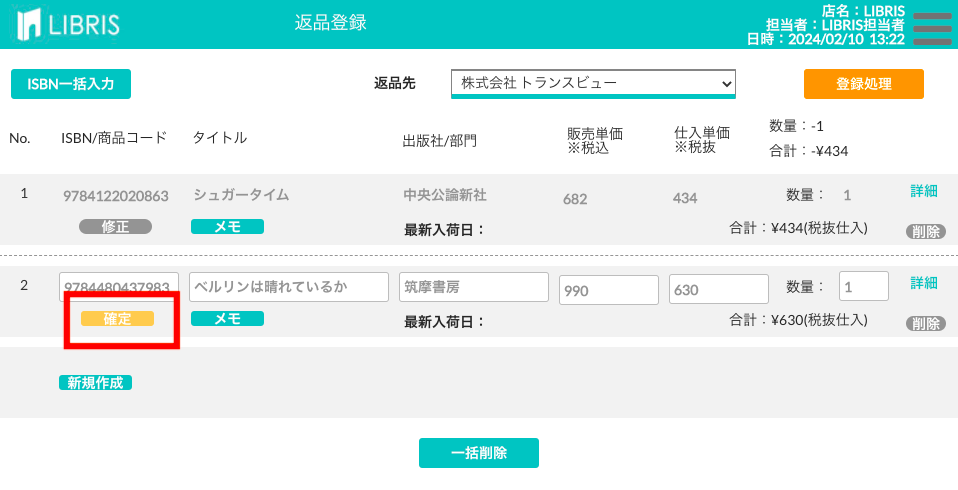
「確定」
-
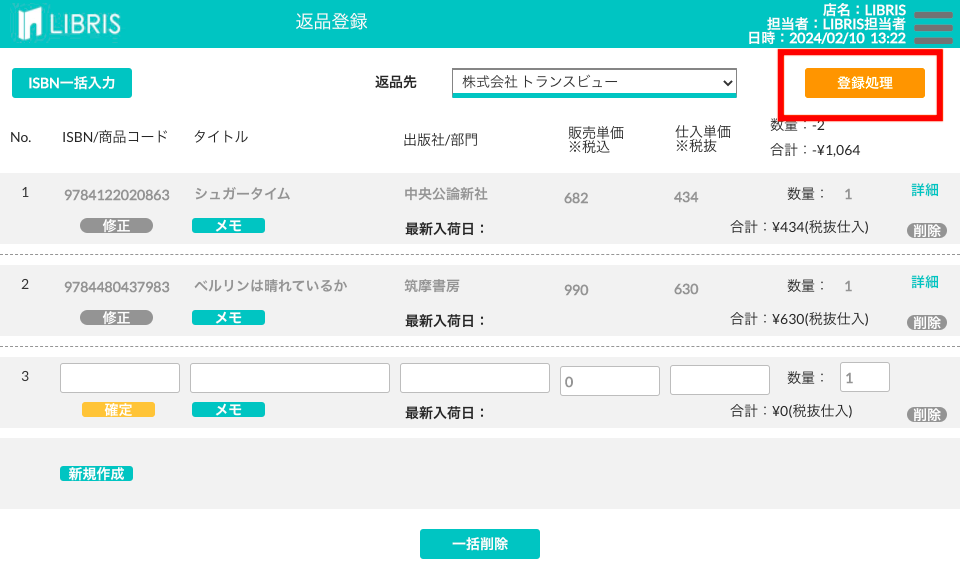
「登録処理」
-
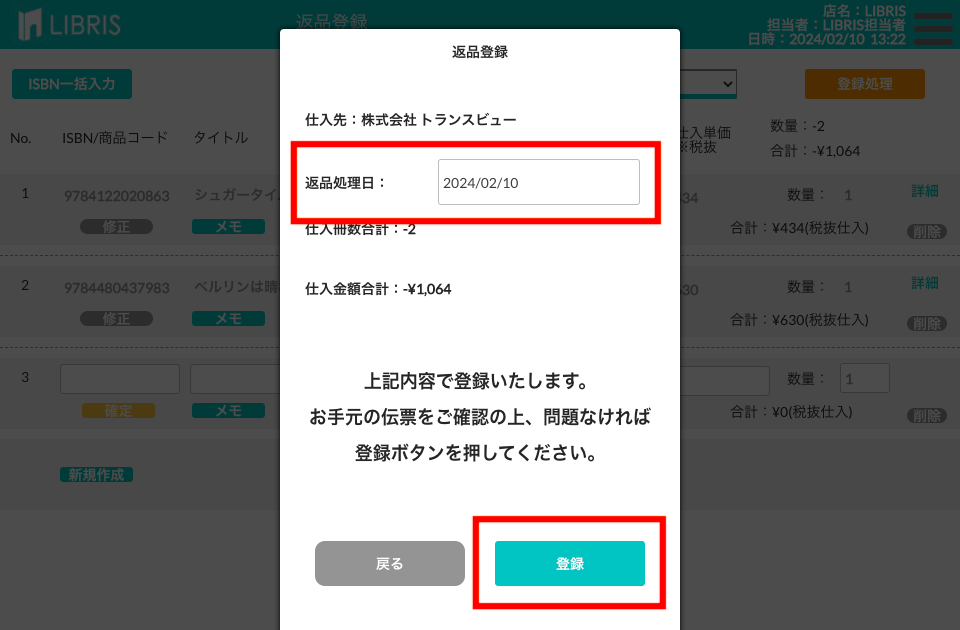
返品処理日を入力して「登録」
2確認する
売上実績の確認方法
-
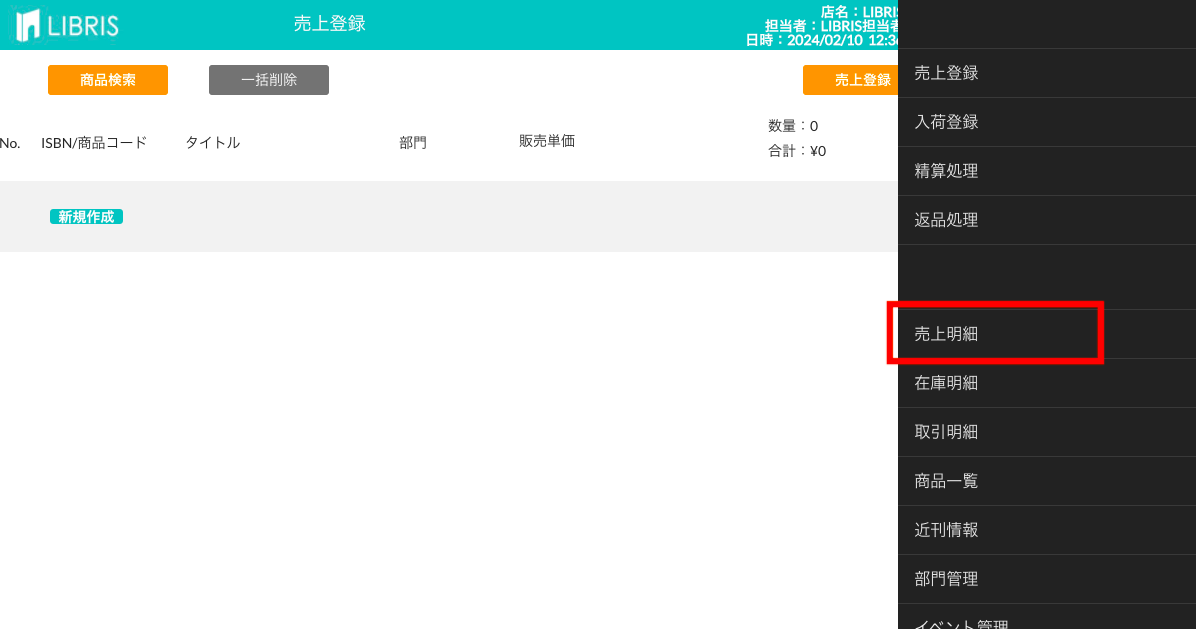
ナビゲーションメニュー「売上明細」
-
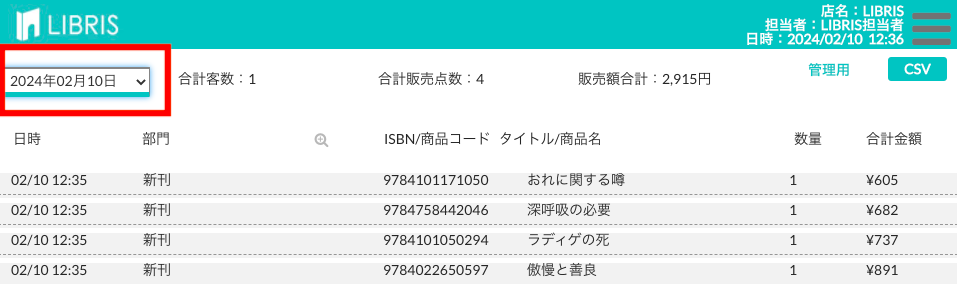
日付を選択
在庫確認の方法
-
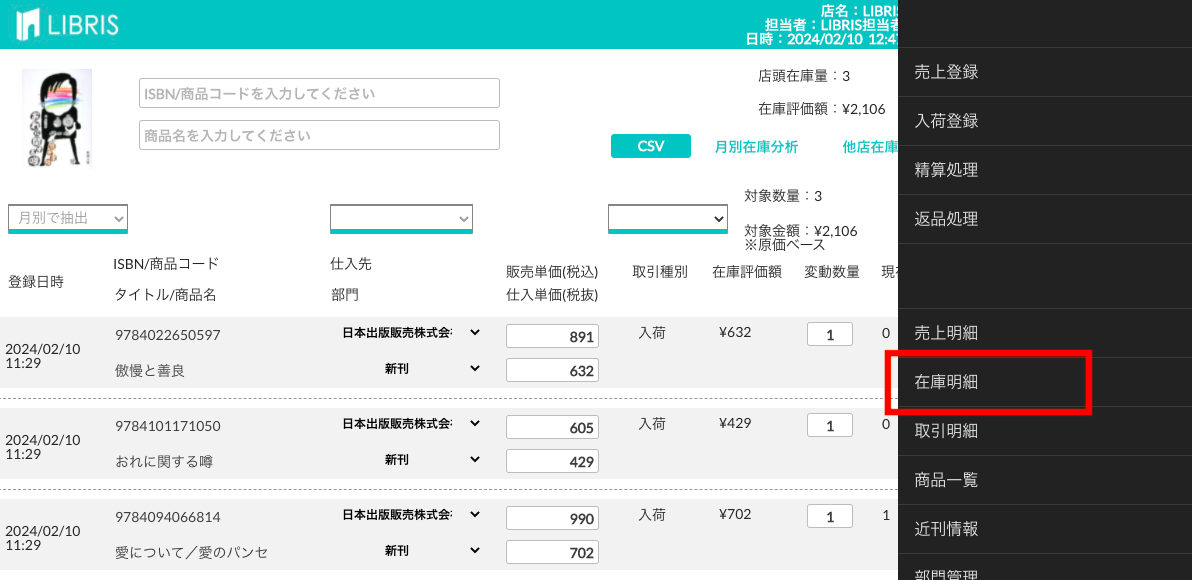
ナビゲーションメニュー「在庫明細」
-
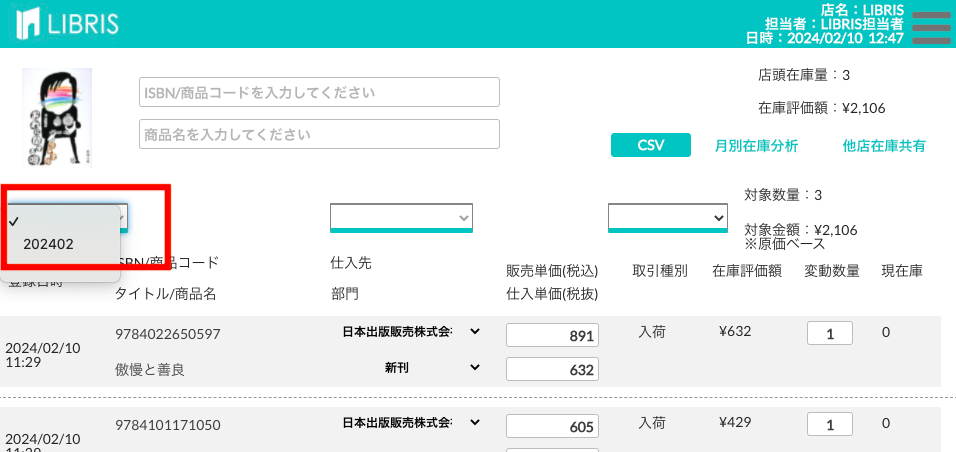
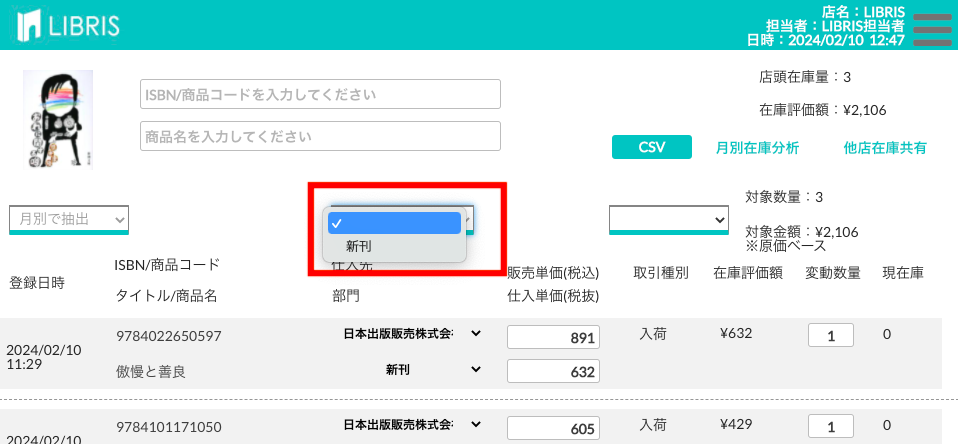
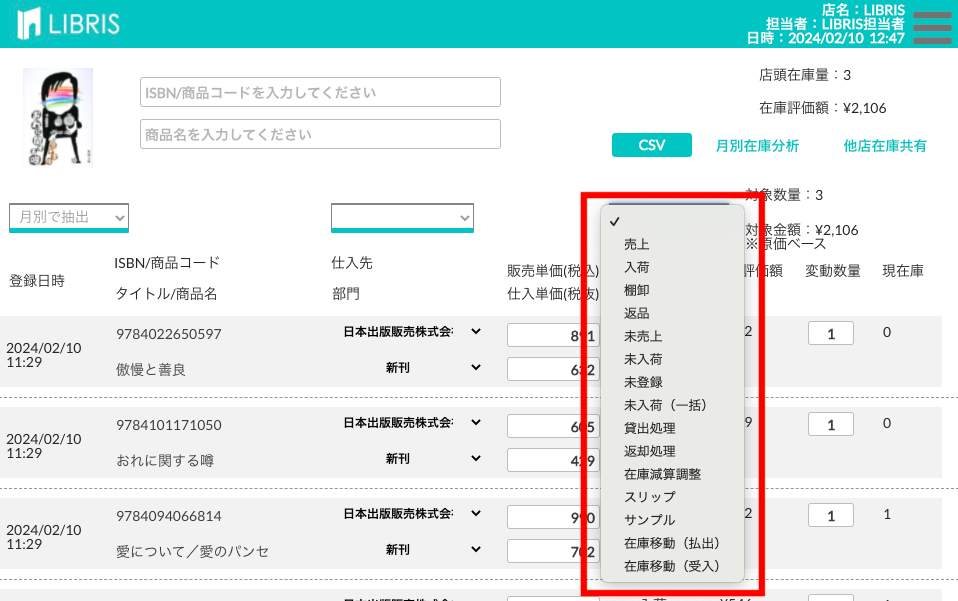
「月別」「部門別」「取引種目別」で表示できる
-
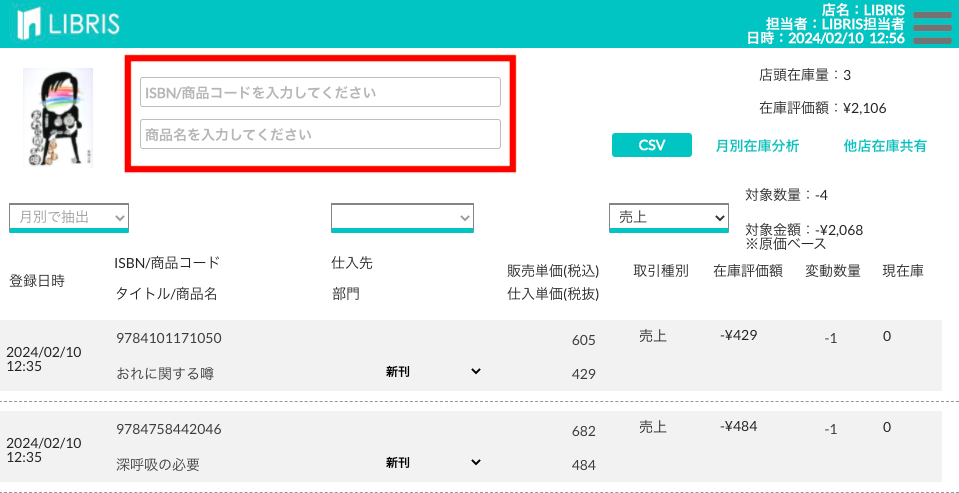
ISBNコードや商品名で検索できる
3訂正する
売上登録の削除方法
-
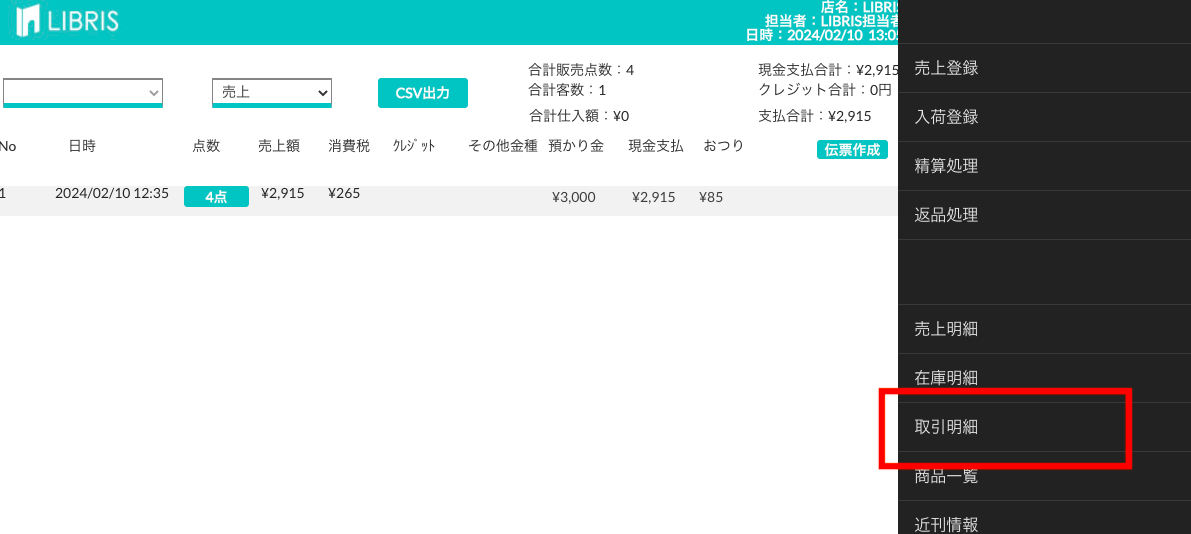
ナビゲーションメニュー「取引明細」
-
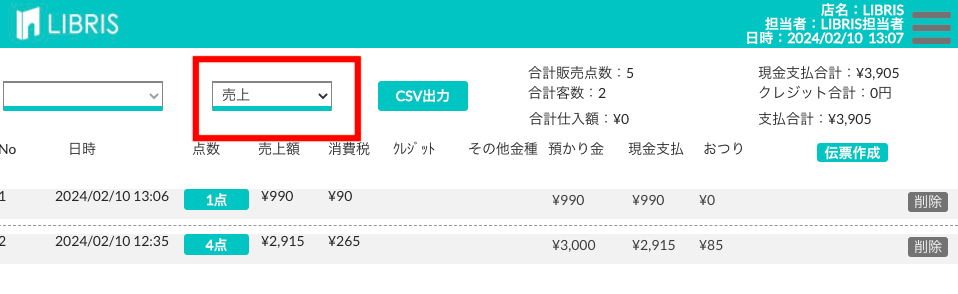
「売上」を選択
-
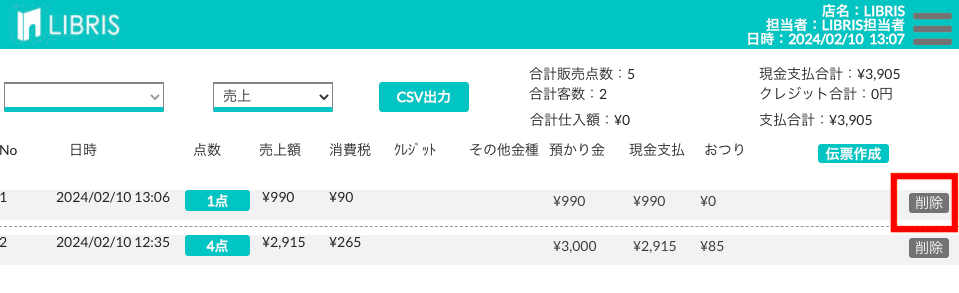
削除したい項目を「削除」
-
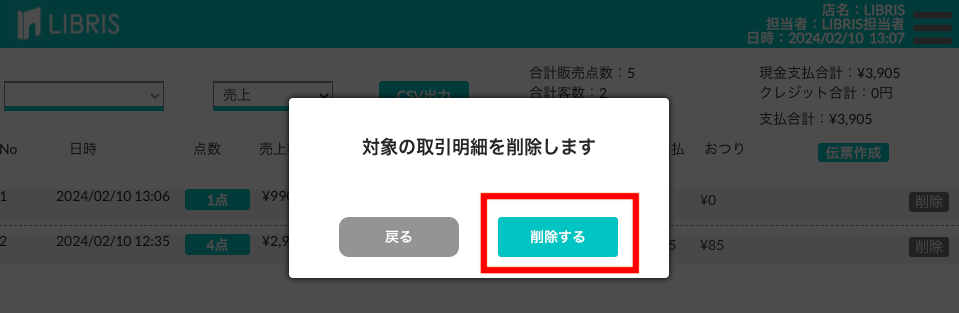
「削除する」
在庫修正の方法
-
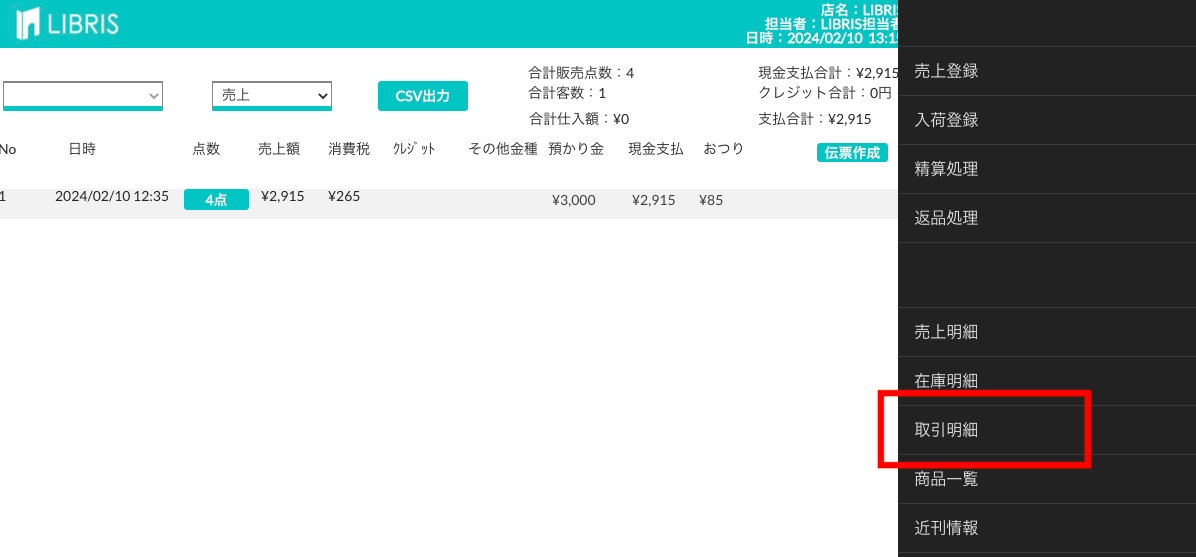
ナビゲーションメニュー「取引明細」
-
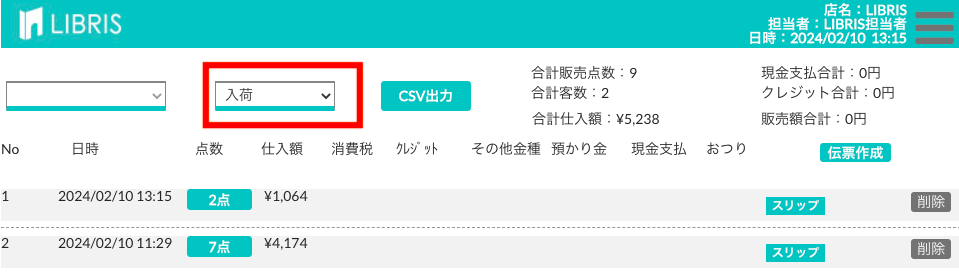
「入荷」を選択
-
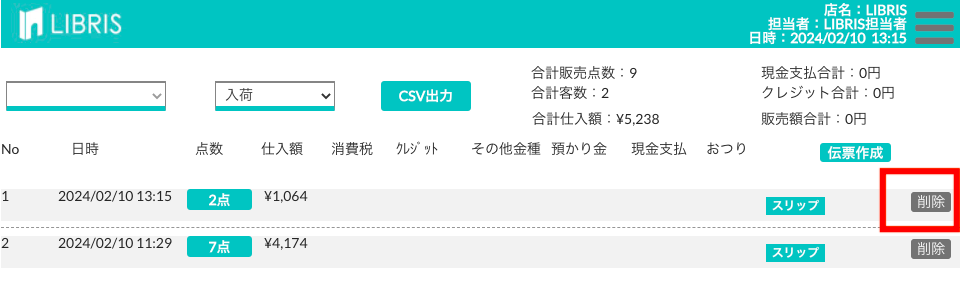
削除したい項目を「削除」
-
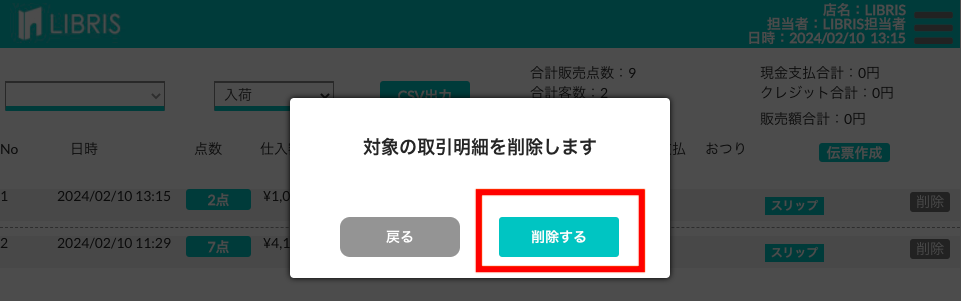
「削除する」
4付録
レシートプリンターのセットアップ
レシートプリンター(ITPP047)
- ドライバ
- pCloud からダウンロード
- 設定ツール
- munbyn.biz/047WTool
58mm プリンター
- ドライバ
- cnfujun.com/d/50